구글 스프레드시트, 알아두면 좋은 단축키 for Mac (1) : 메뉴 열기

회사에서 구글 스프레드시트를 매일 사용하다 보니, 하루에도 문서를 4-5개씩 만들 때가 있습니다.
데이터 취합하거나 가공, 보고서까지 작업을 하다보면, 어느 순간 마우스를 너무 많이 움직인다는 생각이 들곤 합니다.
특히 장시간 작업하는 날에는 오른손에 피로가 몰려 통증까지 느껴지기도 합니다. 그럴 때마다, 단축키를 조금 더 익히면 훨씬 편리할 텐데라는 생각을 하게 됩니다.
실제로 몇 가지 단축키는 자주 쓰고 있지만, 더 넓게 활용하면 생산성도 올라가고 손의 부담도 줄일 수 있겠죠. 그래서 이번에 직접 학습하며 유용한 단축키를 정리해 보기로 했습니다.
구글 스프레드시트 , 알아두면 좋은 단축키 (1)
(1) 상단 메뉴를 여는 단축키

구글 스프레드시트에는 위와 같이 주요 기능을 모인 총 9개의 메뉴가 있습니다. 먼저, 9개의 메뉴바를 여는 단축키입니다.
* 메뉴명의 알파벳을 연상하면 더 쉽게 외울 수 있을 것 같습니다.
| 구분 | 기능 | Mac 단축키 | 윈도우 단축키 |
| 파일 / File | 문서 만들기, 열기, 저장, 복사, 다운로드, 인쇄, 공유 등 관련 작업 메뉴 | Ctrl⌃ + Option⌥ + f | Chrome: Alt + f 기타 브라우저: Alt + Shift + f |
| 수정 / Edit | 복사, 붙여넣기, 실행취소 등 문서 수정과 관련된 기능 메뉴 | Ctrl⌃ + Option⌥ + e | Chrome: Alt + e 기타 브라우저: Alt + Shift + e |
| 보기 / View | 화면 표시와 관련된 기능. 그리드선 표시, 축소/확대, 고정, 필터 보기, 전체화면 모드 등과 관련된 메뉴 | Ctrl⌃ + Option⌥ + v | Chrome: Alt + v 기타 브라우저: Alt + Shift + v |
| 삽입 / Insert | 셀, 행, 열, 그림, 차트, 함수, 링크, 주석, 드롭다운 목록 등 다양한 개체 및 도구를 삽입하는 메뉴 | Ctrl⌃ + Option⌥ + i | Chrome: Alt + i 기타 브라우저: Alt + Shift + i |
| 서식 / Format | 텍스트 글꼴, 크기, 색상, 정렬, 숫자 형식, 조건부 서식, 셀 병합, 테두리 등 셀과 텍스트의 시각적인 서식 관리 메뉴 | Ctrl⌃ + Option⌥ + o | Chrome: Alt + o 기타 브라우저: Alt + Shift + o |
| 데이터 / Data | 필터, 정렬, 데이터 유효성 검사, 피벗 테이블 생성, 중복 제거 등 데이터 분석과 데이터 전처리를 위한 기능 메뉴 | Ctrl⌃ + Option⌥ + d | Chrome: Alt + d 기타 브라우저: Alt + Shift + d |
| 도구 / Tools | 맞춤법 검사, 음성 입력, 매크로 기록 등 작업 효율화 및 추가 기능 | Ctrl⌃ + Option⌥ + t | Chrome: Alt + t 기타 브라우저: Alt + Shift + t |
| 확장 프로그램 / Extentions | 외부 확장 프로그램을 추가하거나 룩커 스튜디오, 앱스 스크립트 등의 연동을 관리하는 메뉴 | Ctrl⌃ + Option⌥ + n | Chrome: Alt + n 기타 브라우저: Alt + Shift + n |
| 도움말 / Help | 스프레드시트 사용과 관한 다양한 도움을 받을 수 있는 메뉴 - 함수 목록, 단축키 목록 등 확인 가능 | Ctrl⌃ + Option⌥ + h | Chrome: Alt + h 기타 브라우저: Alt + Shift + h |
(2) 컨텍스트 메뉴 여는 단축키
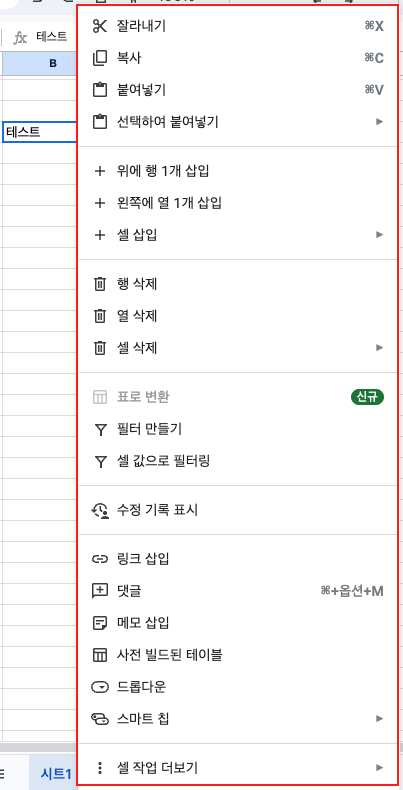
컨텍스트 메뉴창은 특정 셀이 선택한 상태에서 마우스 우클릭 시 열리는 메뉴창으로 셀 또는 행/열과 관련된 작업을 더 빠르게 도와주는 메뉴로 이것 또한 단축키로 열 수 있습니다. 우클릭을 위해 손을 마우스로 가져가지 않고, (바로 우클릭 효과를 낼 수 있습니다.)
| 구분 | MAC 단축키 | 윈도우 단축키 |
| 컨텍스트 메뉴 | Command ⌘ + Shift ⇧ + \ (역슬래시) fn + Shift ⇧+ F10 |
Ctrl + Shift + \ Shift + F10 |
(3) 시트 메뉴
시트 메뉴는 스프레드스 시트의 하단의 탭을 선택하고, 마우스 우클릭 시 나오는 메뉴로 시트를 삭제하거나 시트 보호 기능 등을 넣을 때에 사용하는 메뉴입니다.

| 구분 | MAC 단축키 | 윈도우 단축키 |
| 시트 메뉴 | Option ⌥ + Shift ⇧ + s | Alt + Shift + s |
(4) 셀 삽입 & 셀 삭제 메뉴 여는 단축키
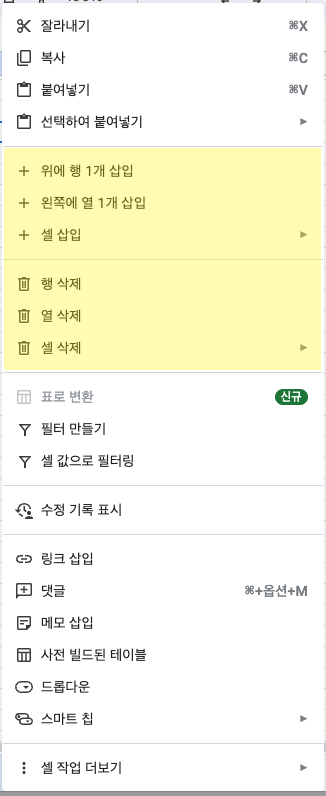
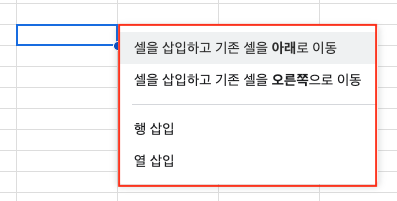
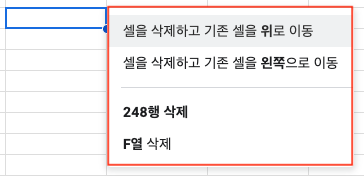
스프레드시트 작업 중 정말 많이 사용하는 기능 중에 하나는 데이터 추가 또는 삭제를 위해 셀/행을 추가 & 삭제하는 것입니다. 대부분 셀을 선택한 상태에서 우클릭하면 나오는 컨텍스트 메뉴를 통해 이 작업을 하지만 단축키를 사용하여 셀과 행 추가를 하는 메뉴를 열 수 있습니다.
| 구분 | MAC 단축키 | 윈도우 단축키 |
| 행/셀 삽입 메뉴 열기 | [셀 선택 상태] Command ⌘ + Option ⌥ + '=' | [셀 선택 상태] Ctrl + Alt + '=' |
| 행/셀 삭제 메뉴 열기 | [셀 선택 상태] Command⌘ +Option⌥ + '-' | [셀 선택 상태] Ctrl + Alt + '-' |
행/셀을 삽입, 삭제하는 메뉴는 셀을 선택한 상태에서 동작합니다.
오늘 소개한 단축키가 일상의 작업을 조금 더 단순하게 만들어 주길 바랍니다. 다음 글에서는 셀 선택과 이동에 유용한 단축키를 정리해 보겠습니다.
'배움 > 생산성 툴 & 앱' 카테고리의 다른 글
| 아이폰 건강 앱으로 약 복용 알람받고, 기록하기! (0) | 2023.02.09 |
|---|---|
| [iOS앱 추천]구독중인 뉴스레터 모아보기 서비스 프레소(Presso) (0) | 2021.06.30 |
| 노션(Notion)으로 만든 독서 노트 - 히가시노 게이고 소설 리스트 (1) | 2020.05.22 |
| 할일 관리 To Do List 앱 분더리스트 종료, 마이크로소프트 To Do로 갈아타기 (0) | 2020.04.24 |
| 정보수집 (3) - IFTTT(이프트)를 이용한 해축빠의 스코어 확인 (0) | 2017.02.03 |